3 Cara Mudah Mengubah Ukuran Layout di MC Word yang Jarang Diketahui
Mengatur tata letak dokumen di Microsoft Word adalah keterampilan dasar yang sangat penting. Banyak pengguna kesulitan saat pertama kali harus menyesuaikan ukuran halaman atau margin untuk kebutuhan tertentu. Artikel ini akan membahas secara lengkap cara mengubah ukuran layout di Word agar dokumenmu terlihat rapi dan profesional.
Kami akan memandu kamu langkah demi langkah, mulai dari mengubah orientasi halaman hingga memanfaatkan fitur penggaris. Dengan mengikuti panduan ini, kamu bisa membuat dokumen seperti laporan, buku, atau undangan dengan mudah. Simak terus penjelasannya di bawah ini.
Mengubah Orientasi Halaman dan Ukuran Kertas
Langkah pertama dalam mengubah layout adalah menyesuaikan orientasi halaman. Kamu bisa memilih antara potret (vertikal) atau lanskap (horizontal) tergantung kebutuhan dokumen.
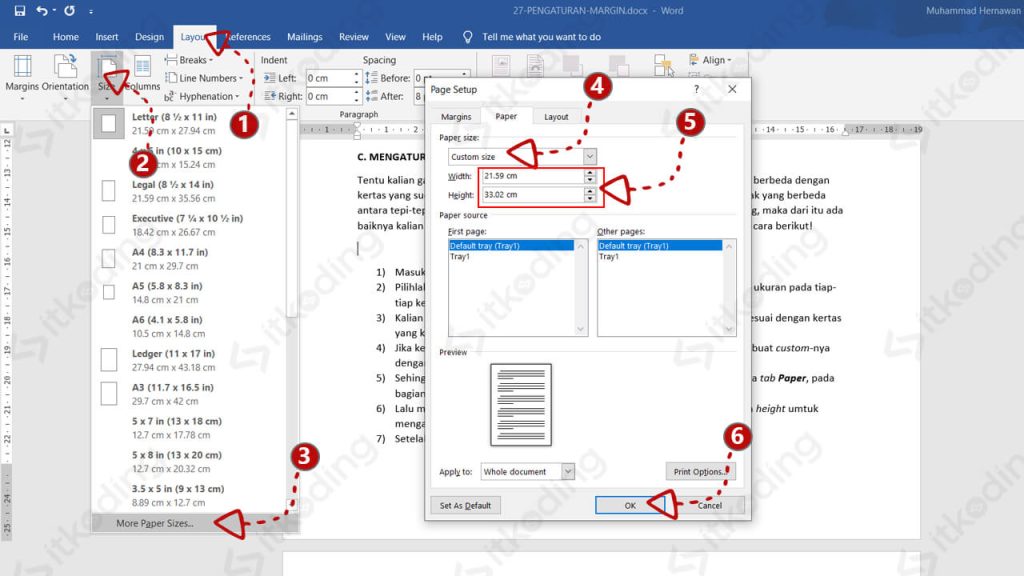
Untuk melakukannya, buka tab Layout di ribbon Microsoft Word. Kemudian, klik menu Orientation dan pilih Portrait atau Landscape sesuai keinginanmu. Ini adalah cara yang paling dasar untuk mengubah tampilan halaman.
Selain orientasi, kamu juga perlu mengatur ukuran kertas. Klik menu Size di tab yang sama untuk memilih ukuran standar seperti A4, Letter, atau ukuran kustom. Jika kamu ingin membuat dokumen khusus, pilih More Paper Sizes untuk memasukkan dimensi secara manual.
Mengatur Margin Halaman
Margin adalah jarak antara tepi kertas dengan area konten tulisan. Mengatur margin dengan benar akan membuat dokumen terlihat lebih seimbang dan mudah dibaca.
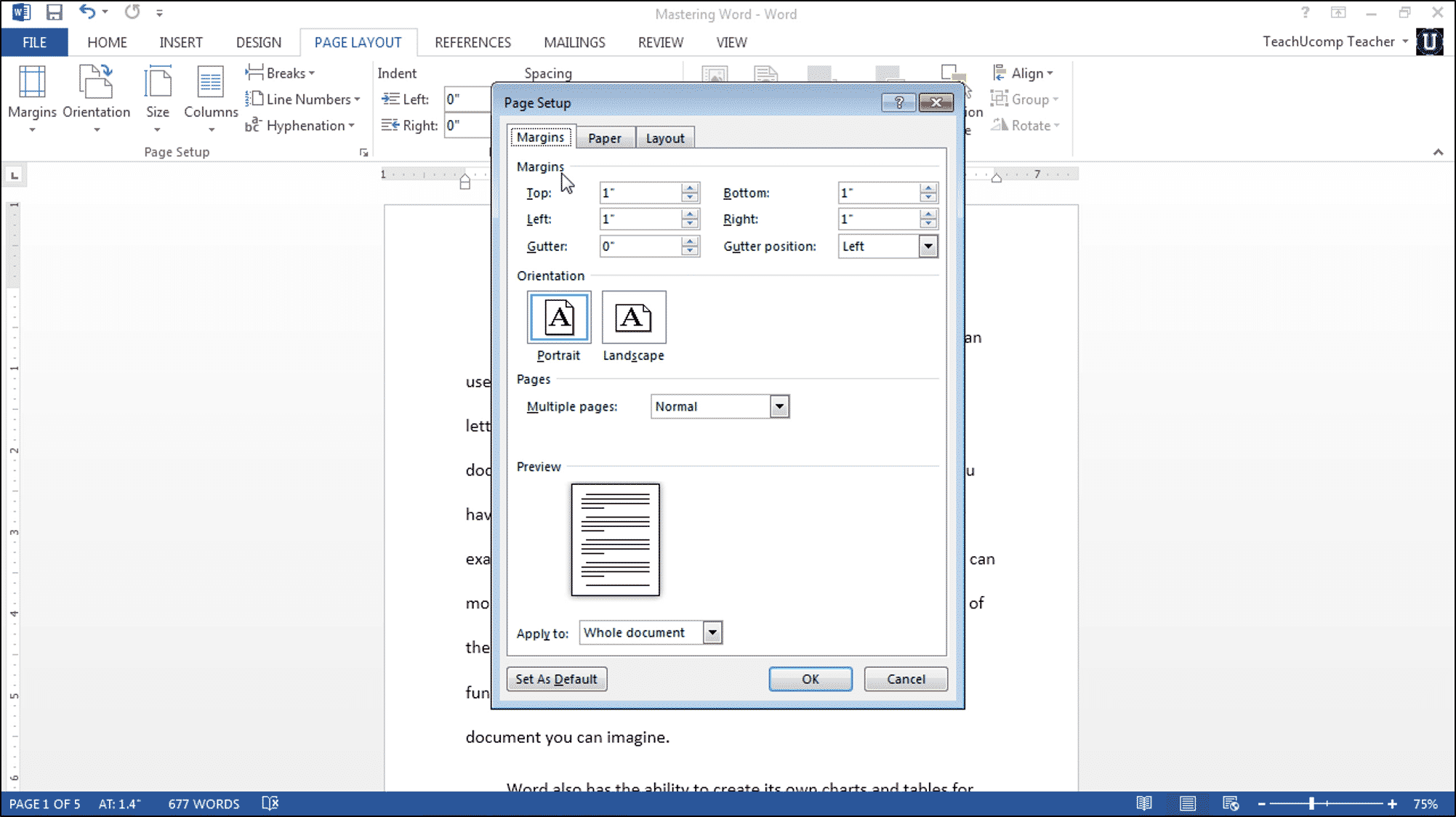
Klik menu Margins di tab Layout. Kamu bisa memilih preset seperti Normal, Narrow, atau Wide. Jika ingin pengaturan yang lebih presisi, pilih Custom Margins untuk menentukan ukuran margin atas, bawah, kiri, dan kanan secara terpisah.
Jangan lupa untuk menyimpan pengaturan margin sebagai default jika kamu sering menggunakan ukuran yang sama. Caranya, klik Set as Default setelah mengatur margin kustom. Ini akan menghemat waktu saat membuat dokumen baru.
Memanfaatkan Fitur Ruler untuk Pengaturan Presisi
Fitur Ruler atau penggaris sangat membantu untuk mengatur posisi paragraf, tab, dan indentasi secara visual. Namun, di beberapa versi Word, fitur ini mungkin tidak langsung muncul.
Untuk memunculkannya, buka tab View dan centang opsi Ruler di grup Show. Setelah aktif, kamu akan melihat penggaris horizontal di atas lembar kerja dan penggaris vertikal di samping kiri. Ini adalah cara membuat layout di Word yang lebih akurat.
Dengan Ruler, kamu bisa menggeser margin langsung dengan mouse. Arahkan kursor ke batas area abu-abu dan putih pada penggaris, lalu seret untuk menyesuaikan margin kiri atau kanan. Tekan tombol Alt sambil menyeret untuk melihat ukuran secara detail.
Mengatur Tab Stop dan Indentasi
Tab Stop berfungsi untuk mengatur perataan teks saat menekan tombol Tab di keyboard. Kamu bisa memilih jenis tab seperti Left, Center, Right, Decimal, atau Bar sesuai kebutuhan.
Untuk menambahkan Tab Stop, klik ikon tab di ujung kiri penggaris hingga muncul jenis yang diinginkan. Kemudian, klik pada posisi tertentu di penggaris untuk menempatkan tab tersebut. Ini sangat berguna untuk membuat daftar atau tabel sederhana tanpa menggunakan fitur tabel.
Indentasi juga bisa diatur langsung dari Ruler. Seret segitiga atas untuk mengatur indentasi baris pertama, segitiga bawah untuk menggantung, dan kotak kecil untuk indentasi kiri. Ini adalah cara mebagi layout di Word dengan rapi tanpa perlu menu rumit.
Mengubah Satuan Ukuran pada Ruler
Secara default, satuan ukuran pada Ruler adalah inci. Namun, kamu bisa mengubahnya menjadi sentimeter, milimeter, poin, atau pika sesuai preferensi.
Buka menu File, lalu pilih Options. Di jendela Word Options, klik tab Advanced dan gulir ke bagian Display. Pada menu Show measurements in units of, pilih satuan yang kamu inginkan, misalnya Centimeters. Klik OK untuk menyimpan perubahan.
Dengan mengubah satuan ini, pengaturan margin dan ukuran kertas akan lebih mudah disesuaikan dengan standar yang kamu gunakan sehari-hari. Ini penting terutama jika kamu bekerja dengan dokumen yang memerlukan presisi tinggi.
Kesimpulan
Mengubah ukuran layout di Microsoft Word sebenarnya tidak sulit jika kamu sudah memahami fitur-fitur dasarnya. Mulai dari orientasi halaman, ukuran kertas, margin, hingga pemanfaatan Ruler, semua bisa dilakukan dengan beberapa klik saja.
Dengan menguasai cara mengatur layout tampilan Word, kamu bisa menghasilkan dokumen yang lebih rapi, profesional, dan sesuai dengan standar yang diinginkan. Jangan ragu untuk bereksperimen dengan berbagai pengaturan agar hasilnya maksimal. Semoga panduan ini bermanfaat untuk pekerjaan atau studimu sehari-hari.