5 Langkah cara mengubah ukuran kertas pada microsoft word 2007 menjadi cm agar akurat
Microsoft Word 2007 tetap menjadi pilihan banyak pengguna untuk membuat dokumen resmi maupun pribadi. Namun, mengatur ukuran kertas dalam satuan sentimeter sering membingungkan bagi yang belum terbiasa. Artikel ini memberikan panduan lengkap cara mengubah ukuran kertas pada Microsoft Word 2007 menjadi cm secara praktis.
Langkah-langkah Mengubah ukuran kertas Menjadi cm
-
Pertama, buka dokumen yang ingin Anda sesuaikan, kemudian klik tab Page Layout yang terletak di bagian atas antarmuka. Pilihan ini menampilkan kontrol utama untuk ukuran dan orientasi halaman.
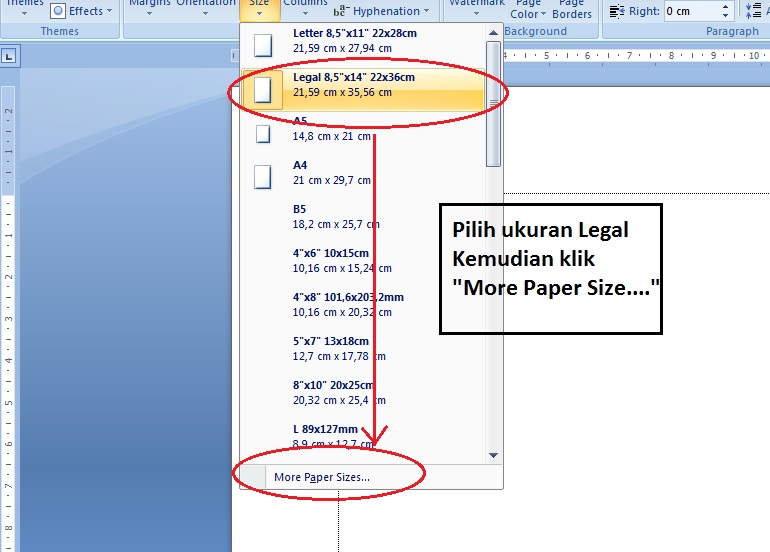
Setelah itu, pilih menu Size dan klik opsi More Paper Sizes di bagian paling bawah daftar. Jendela Page Setup akan muncul untuk pengaturan lanjutan.
-
Di jendela Page Setup, pilih tab Paper atau Paper Size tergantung versi tampilan. Di sini Anda dapat mengaktifkan Custom Size untuk memasukkan dimensi sendiri.
Masukkan lebar dan tinggi dalam satuan sentimeter, misalnya 21 cm untuk lebar dan 33 cm untuk tinggi jika Anda menginginkan ukuran kertas F4. Pastikan satuan yang dipilih memang cm, bukan inci atau milimeter.
-
Setelah mengisi nilai, klik tombol OK untuk menyimpan perubahan. Word akan langsung menyesuaikan area kerja dengan ukuran yang baru.
Jika Anda ingin melihat hasilnya sebelum mencetak, gunakan fitur Print Preview yang menampilkan tampilan halaman secara akurat.
-
Untuk memastikan ukuran tetap konsisten pada dokumen selanjutnya, simpan pengaturan sebagai template. Pilih File → Save As dan pilih format Word Template (*.dotx).
Template ini dapat diakses kapan saja, sehingga tidak perlu mengulangi proses pengaturan ukuran kertas setiap kali membuat dokumen baru.
-
Terakhir, jika Anda menggunakan printer yang mendukung ukuran kertas khusus, pastikan pengaturan printer juga disesuaikan. Buka Print → Printer Properties dan pilih ukuran kertas yang sama dalam satuan cm.
Cara Mengatur Ukuran Kertas Pada Microsoft Word 2007 – Sinau Komputer Dengan sinkronisasi antara Word dan printer, dokumen akan tercetak dengan ukuran yang tepat tanpa pemotongan atau skala ulang.
Menambahkan Ukuran Kertas Custom Secara Permanen
Selain mengatur ukuran pada tiap dokumen, Anda dapat menambahkan ukuran kertas custom ke daftar pilihan Word secara permanen. Caranya dimulai dengan membuka menu File lalu memilih Print dan menekan tombol Printer Properties.
Di dalam pengaturan printer, pilih opsi Custom atau Ditentukan Pengguna, beri nama ukuran (misalnya F4), lalu masukkan dimensi dalam cm. Simpan perubahan, dan ukuran tersebut akan muncul otomatis di menu Size pada tab Page Layout di semua dokumen.
Tips Mengoptimalkan Layout Dokumen
Setelah ukuran kertas diatur, perhatikan margin agar teks tidak terlalu rapat dengan tepi halaman. Pada tab Page Layout, pilih Margins dan gunakan preset Normal atau sesuaikan secara manual.
Jika dokumen memuat tabel atau gambar, aktifkan opsi Wrap Text agar elemen tersebut menyesuaikan dengan lebar halaman baru. Hal ini meningkatkan keterbacaan dan estetika dokumen.
Memecahkan Masalah Umum Saat Mengatur Ukuran Kertas
Beberapa pengguna melaporkan bahwa ukuran kertas tidak berubah meski sudah diinput dalam cm. Penyebab umum adalah pengaturan regional Windows masih menggunakan satuan inci.
Untuk mengatasinya, buka Control Panel → Region → Additional Settings dan ubah satuan ukuran menjadi Metric. Setelah perubahan, kembali ke Word dan ulangi proses pengaturan ukuran.
Masalah lain dapat muncul ketika driver printer tidak mengenali ukuran custom. Pastikan driver printer terbaru terinstal, atau gunakan opsi Fit to Page saat mencetak untuk menghindari pemotongan.
Kesimpulan
Menyesuaikan ukuran kertas pada Microsoft Word 2007 menjadi cm tidak lagi sulit dengan panduan langkah demi langkah ini. Dengan mengatur custom size, menyimpan template, dan menyesuaikan pengaturan printer, Anda dapat menghasilkan dokumen yang tepat ukuran setiap saat. Terapkan tips tambahan untuk margin dan layout agar dokumen tampak profesional dan bebas masalah.