Rahasia 3 Langkah Cara Mengubah Ukuran Kertas Tanpa Merusak Isinya MS Word Sebelum 2026
Menyesuaikan ukuran kertas pada dokumen Microsoft Word sering kali menimbulkan kekhawatiran akan kehilangan format atau memotong teks. Artikel ini memberikan panduan lengkap untuk mengubah ukuran kertas tanpa merusak isinya, cocok untuk pengguna di tahun 2026.
Langkah 1: Buka Pengaturan Halaman
Pertama, buka tab “Layout” pada pita menu untuk mengakses opsi pengaturan halaman. Di sini Anda dapat melihat kontrol ukuran kertas, orientasi, dan margin secara bersamaan.
Sebelum melakukan perubahan, pastikan dokumen telah disimpan untuk menghindari kehilangan data secara tak terduga. Simpan versi sementara menggunakan “Save As” dengan nama berbeda.
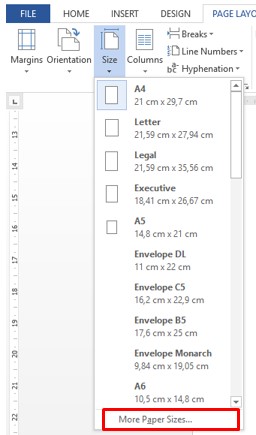
Pilih menu “Size” dan klik pada dropdown untuk menampilkan daftar ukuran standar maupun kustom. Pilihan ini memungkinkan Anda menyesuaikan dimensi sesuai kebutuhan proyek.
Jika ukuran yang diinginkan tidak ada, gunakan opsi “More Paper Sizes” untuk memasukkan nilai lebar dan tinggi secara manual. Pastikan satuan yang dipilih (inci atau milimeter) konsisten dengan preferensi Anda.
- Gunakan tab “Layout” untuk mengakses “Size” dan pilih ukuran yang diinginkan.
- Pastikan pilihan “Paper Size” sesuai dengan standar cetak atau kebutuhan khusus.
- Jangan ubah ukuran kertas sebelum menyimpan dokumen, untuk menghindari kehilangan format.
Langkah 2: Sesuaikan Margin Secara Cermat
Margin yang terlalu sempit dapat menyebabkan teks terpotong saat dicetak, sementara margin berlebih mengurangi area isi. Oleh karena itu, penyesuaian margin harus dilakukan dengan hati-hati.
Klik tombol “Margins” dan pilih “Custom Margins” untuk membuka dialog pengaturan detail. Di sini Anda dapat mengatur nilai atas, bawah, kiri, dan kanan secara numerik.
Gunakan preview yang muncul di jendela Word untuk memvisualisasikan dampak perubahan margin pada layout halaman. Jika diperlukan, ubah nilai secara bertahap hingga tampilan memuaskan.
Simpan konfigurasi margin sebagai default bila Anda sering menggunakan ukuran kertas tertentu, sehingga tidak perlu mengulangi proses setiap kali membuat dokumen baru.
- Masuk ke “Margins” dan pilih “Custom Margins” untuk mengatur nilai secara presisi.
- Setel margin atas, bawah, kiri, kanan dengan proporsi yang seimbang.
- Periksa preview untuk memastikan tidak ada teks yang terpotong atau terlalu rapat.
Langkah 3: Manfaatkan Fitur “Scale to Fit” Saat Mencetak
Fitur “Scale to Fit” memungkinkan Anda menyesuaikan ukuran konten secara otomatis agar sesuai dengan ukuran kertas yang dipilih. Ini sangat berguna ketika dokumen berisi tabel atau gambar besar.
Buka dialog Print, kemudian pilih opsi “Fit to” dan tentukan