rahasia cara mengubah ukuran kertas word untuk cetak sesuai aturan bagasi garuda terbaru
Menyesuaikan ukuran kertas di Microsoft Word menjadi kebutuhan umum bagi siapa saja yang ingin mencetak dokumen dengan format khusus. Artikel ini menyajikan cara mengubah ukuran kertas Word secara terstruktur, sehingga Anda dapat menghindari kesalahan cetak dan menghemat waktu.
Langkah 1: Buka Tab Layout pada Ribbon
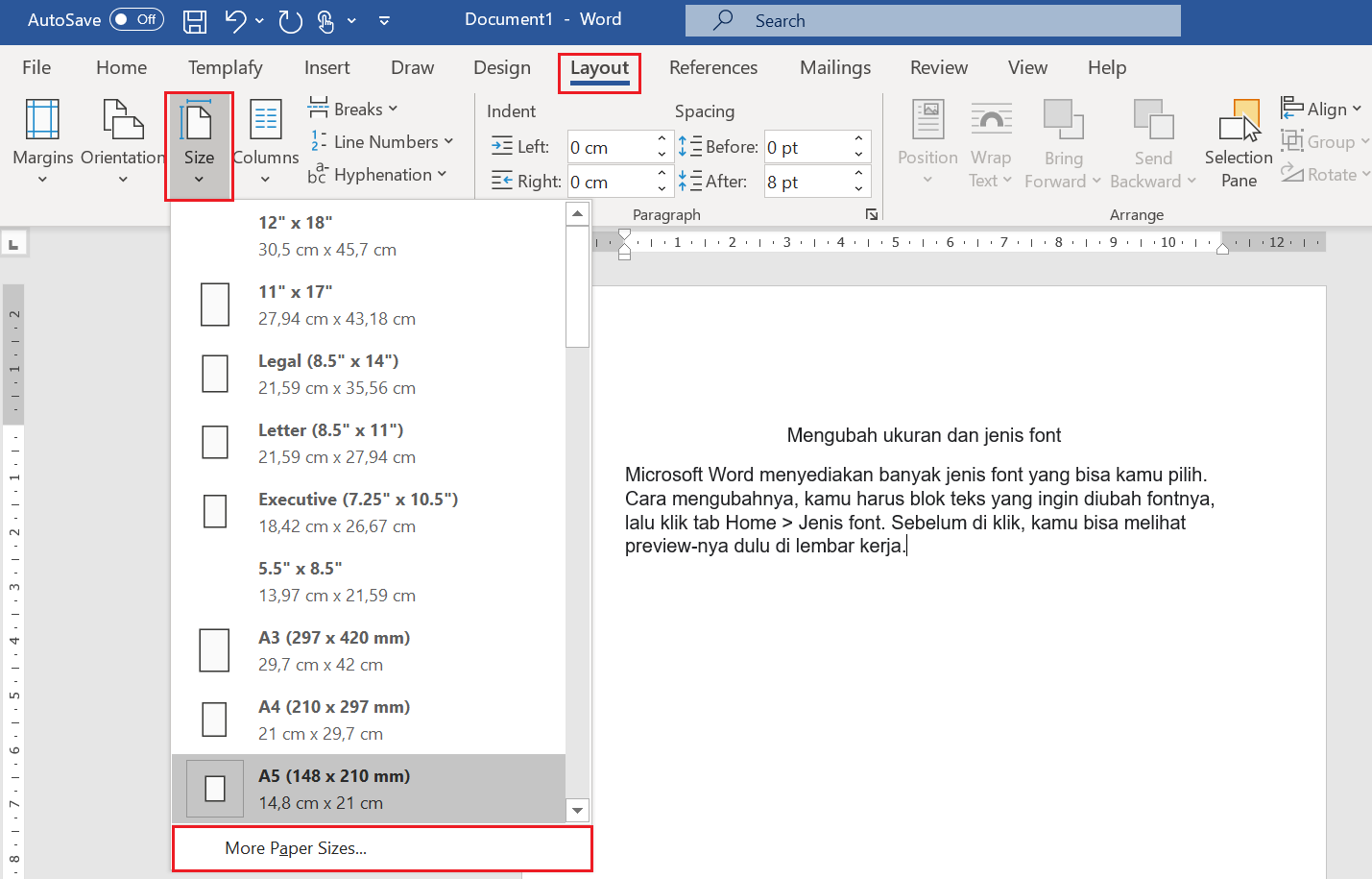
Pertama, buka dokumen Word yang ingin diubah, lalu pilih tab Layout yang terletak di bagian atas jendela aplikasi. Tab ini menyimpan semua opsi terkait tata letak halaman, termasuk ukuran kertas.
Jika Anda menggunakan versi Word yang lebih lama, tab tersebut mungkin bernama Page Layout, namun fungsi dasarnya tetap sama. Pastikan jendela Word berada dalam mode tampilan Print Layout untuk melihat perubahan secara real time.
Setelah tab terbuka, fokuskan pada grup Page Setup yang berisi tombol-tombol penting untuk mengatur halaman. Di sinilah Anda akan menemukan kontrol utama untuk ukuran kertas.
Langkah 2: Pilih Opsi Size (Ukuran) Kertas
Klik tombol Size di dalam grup Page Setup untuk menampilkan daftar ukuran kertas standar. Daftar ini mencakup pilihan umum seperti A4, Letter, Legal, dan lain-lain.
Pilih ukuran yang sesuai dengan kebutuhan Anda; misalnya, pilih A5 untuk brosur kecil atau Letter untuk dokumen bisnis di Amerika. Word secara otomatis menerapkan ukuran yang dipilih pada seluruh halaman dokumen.
Jika ukuran yang Anda butuhkan tidak ada dalam daftar, jangan khawatir karena Word menyediakan opsi kustom. Langkah selanjutnya akan membahas cara membuat ukuran kertas khusus.
Langkah 3: Buat Ukuran Kertas Kustom
Pilih More Paper Sizes di bagian bawah menu Size untuk membuka jendela dialog pengaturan halaman. Di sini Anda dapat memasukkan nilai lebar dan tinggi secara manual dalam satuan milimeter atau inci.
Masukkan dimensi yang diinginkan, misalnya 210 mm x 148 mm untuk format B5, kemudian klik OK. Word akan menyimpan ukuran tersebut sebagai pilihan sementara untuk dokumen aktif.
Untuk menyimpan ukuran kustom sebagai opsi tetap, klik tombol Save As di dalam dialog dan beri nama yang mudah diingat. Dengan begitu, ukuran tersebut dapat dipilih kembali pada dokumen lain tanpa harus mengulang langkah pengisian.
Langkah 4: Sesuaikan Margin Halaman
Setelah ukuran kertas ditentukan, perhatikan margin agar konten tidak terpotong saat dicetak. Klik tombol Margins di grup Page Setup dan pilih salah satu preset atau pilih Custom Margins.
Masukkan nilai margin atas, bawah, kiri, dan kanan sesuai dengan kebutuhan desain Anda. Margin yang terlalu sempit dapat menyebabkan teks terpotong, sedangkan margin terlalu lebar mengurangi area cetak.
Anda juga dapat mengaktifkan opsi Mirror margins untuk dokumen yang akan dijilid, sehingga margin dalam dan luar otomatis disesuaikan. Pastikan semua perubahan terlihat pada tampilan visual dokumen.
Langkah 5: Simpan Pengaturan Sebagai Template
Jika Anda sering menggunakan ukuran kertas tertentu, simpan pengaturan sebagai template Word. Pilih File > Save As dan pilih tipe file Word Template (*.dotx).
Berikan nama template yang mencerminkan ukuran kertas, misalnya “Template_A5_Standard”. Template ini dapat diakses melalui New > Personal pada saat membuat dokumen baru.
Dengan menyimpan sebagai template, Anda menghindari kebutuhan mengatur ulang ukuran setiap kali memulai proyek baru, sehingga alur kerja menjadi lebih efisien.
Langkah 6: Gunakan Shortcut atau Quick Access Toolbar
Untuk mempercepat proses, tambahkan perintah Size ke Quick Access Toolbar. Klik kanan pada tombol Size dan pilih Add to Quick Access Toolbar.
Anda juga dapat membuat shortcut keyboard menggunakan fitur Customize Ribbon > Keyboard shortcuts. Misalnya, tetapkan kombinasi Alt+S untuk membuka dialog ukuran kertas secara langsung.
Shortcut ini sangat membantu bagi pengguna yang sering beralih antara berbagai ukuran kertas dalam satu sesi kerja. Mengurangi klik berulang meningkatkan produktivitas.
Langkah 7: Verifikasi dengan Print Preview
Sebelum mencetak, selalu periksa tampilan akhir melalui Print Preview. Pilih File > Print dan lihat pratinjau halaman pada sisi kanan layar.
Pastikan seluruh konten berada dalam batas margin dan tidak ada bagian yang terpotong. Jika ada masalah, kembali ke tab Layout untuk menyesuaikan ukuran atau margin.
Setelah yakin, Anda dapat melanjutkan pencetakan dengan hasil yang sesuai harapan. Pemeriksaan akhir ini menghindari pemborosan kertas dan tinta.
Kesimpulan
Menyesuaikan ukuran kertas di Word tidak memerlukan keahlian khusus, cukup ikuti tujuh langkah praktis yang telah dijelaskan. Dengan menguasai fitur Layout, Size, dan Margin, Anda dapat menghasilkan dokumen siap cetak dengan format yang tepat.
Manfaatkan template, shortcut, dan preview untuk mempercepat alur kerja serta meminimalkan kesalahan. Sekarang Anda siap mengubah ukuran kertas Word kapan pun dibutuhkan.