Akhirnya Terkuak! 3 Cara Mengubah Ukuran Kertas pada Word Sesuai Standar B2 yang Wajib Tahu
mengubah ukuran kertas di Microsoft Word adalah keterampilan dasar yang sangat penting, terutama untuk kebutuhan dokumen profesional seperti skripsi, laporan, atau nota. Banyak pengguna masih bingung saat harus menyesuaikan ukuran kertas dari default menjadi format tertentu. Artikel ini akan memandu Anda langkah demi langkah untuk menguasai pengaturan ukuran kertas di Word dengan mudah dan cepat.
Langkah Dasar Mengubah Ukuran Kertas di Word
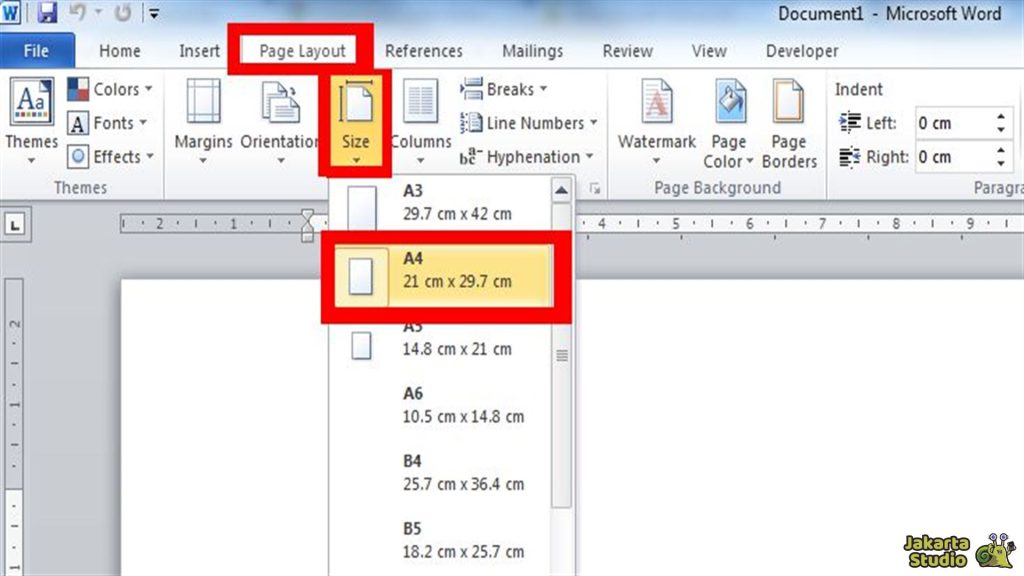
Untuk memulai, buka dokumen Word yang ingin Anda atur. Klik tab ‘Layout’ atau ‘Page Layout’ di bagian atas layar, tergantung versi Word yang Anda gunakan.
Setelah itu, cari dan klik ikon ‘Size’ yang berada di grup ‘Page Setup’. Sebuah menu drop-down akan muncul menampilkan berbagai ukuran kertas standar seperti Letter, Legal, A4, dan lainnya.
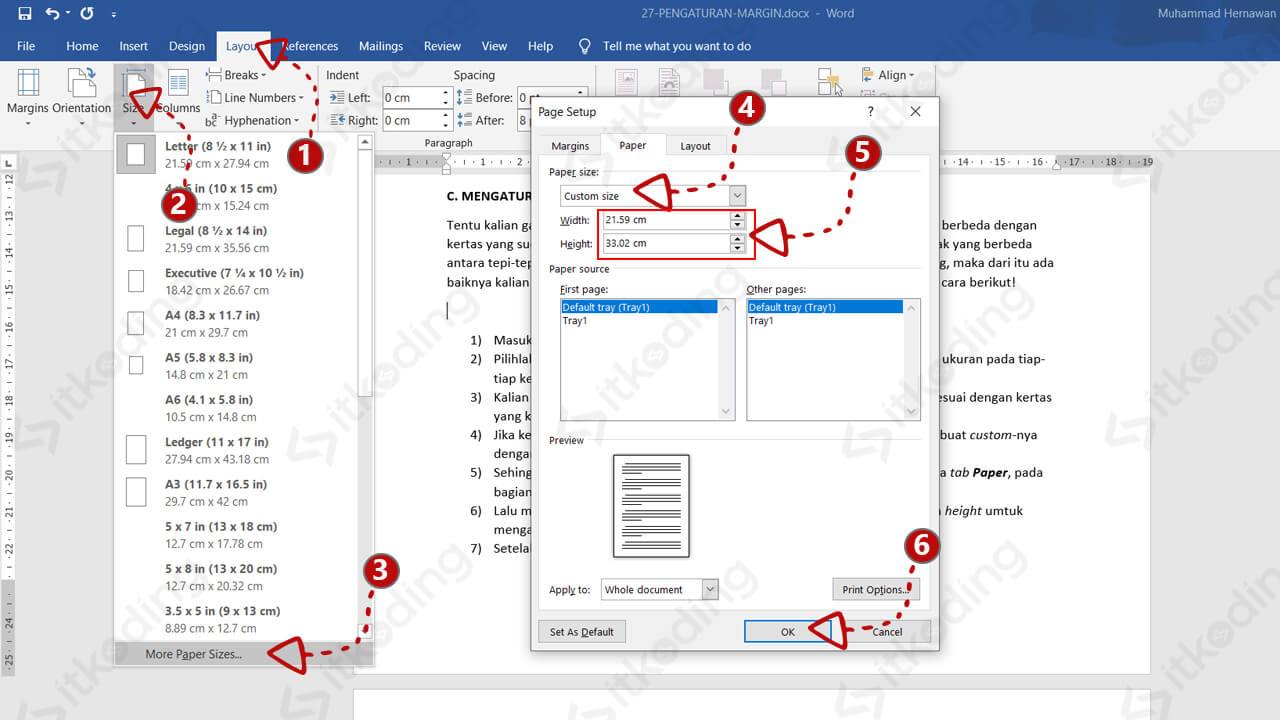
Jika ukuran yang Anda butuhkan tidak ada dalam daftar, pilih opsi ‘More Paper Sizes’ di bagian paling bawah menu tersebut. Ini akan membuka jendela ‘Page Setup’ yang lebih lengkap.
Menggunakan Opsi Custom Size untuk Ukuran Non-Standar
Di jendela ‘Page Setup’, pastikan Anda berada di tab ‘Paper’. Di sini, Anda bisa memilih ‘Custom Size’ dari menu drop-down ‘Paper size’.
Setelah memilih ‘Custom Size’, kolom ‘Width’ dan ‘Height’ akan aktif. Masukkan dimensi yang Anda inginkan, misalnya untuk ukuran kertas skripsi yang sering menggunakan format tertentu atau ukuran kertas F4 yang populer di Indonesia.
Jangan lupa untuk memeriksa satuan yang digunakan (milimeter, sentimeter, atau inci) agar hasilnya akurat. Klik ‘OK’ untuk menerapkan perubahan.
Mengatur Ukuran Kertas untuk Dokumen Skripsi dan Tugas Akhir
Bagi mahasiswa, mengatur ukuran kertas skripsi adalah langkah krusial sebelum mencetak. Biasanya, kampus mewajibkan ukuran A4 atau terkadang ukuran kertas legal untuk beberapa jurusan.
Selain ukuran, pastikan Anda juga mengatur margin sesuai panduan. Setelah mengubah ukuran kertas, Anda bisa langsung mengatur margin di tab ‘Margins’ pada jendela ‘Page Setup’ yang sama.
Jika Anda perlu mencetak dalam orientasi landscape, jangan lupa mengubah orientasi di tab ‘Margins’ sebelum menekan OK. Ini penting untuk tabel besar atau grafik.
Tips Memilih Ukuran Kertas yang Tepat untuk Berbagai Kebutuhan
Memilih ukuran kertas yang salah bisa menyebabkan cetakan terpotong atau tidak rapi. Untuk dokumen bisnis formal, ukuran kertas letter atau A4 adalah pilihan paling umum.
Untuk dokumen hukum atau kontrak, ukuran kertas legal sering digunakan karena lebih panjang. Sementara untuk nota atau struk, Anda mungkin perlu menyesuaikan dengan ukuran kertas nota yang lebih kecil.
Anda juga bisa menggunakan ukuran kertas folio di Word untuk keperluan tertentu, meskipun sebenarnya ukuran folio sering disamakan dengan legal. Pastikan Anda memeriksa pengaturan printer sebelum mencetak.
Kesimpulan
Mengubah ukuran kertas di Word sebenarnya sangat mudah jika Anda sudah memahami langkah-langkahnya. Dengan menguasai fitur ‘Page Setup’ dan opsi ‘Custom Size’, Anda bisa menyesuaikan dokumen dengan berbagai format yang dibutuhkan.
Pastikan selalu memeriksa pratinjau cetak sebelum mencetak untuk memastikan hasilnya sesuai harapan. Dengan panduan ini, Anda tidak perlu lagi khawatir saat harus mengatur ukuran kertas untuk skripsi, laporan, atau dokumen penting lainnya.